第一次实操:先建 Workspace,
再做一个小网页
不用先学命令行。照着做一遍,十来分钟就能看到结果。
先把 ChatGPT 客户端装好
先连接好稳定的网络环境,再从 OpenAI 的ChatGPT 中文官方下载页开始。点击“Windows”,页面会按当前方式引导你下载或打开 Microsoft Store。
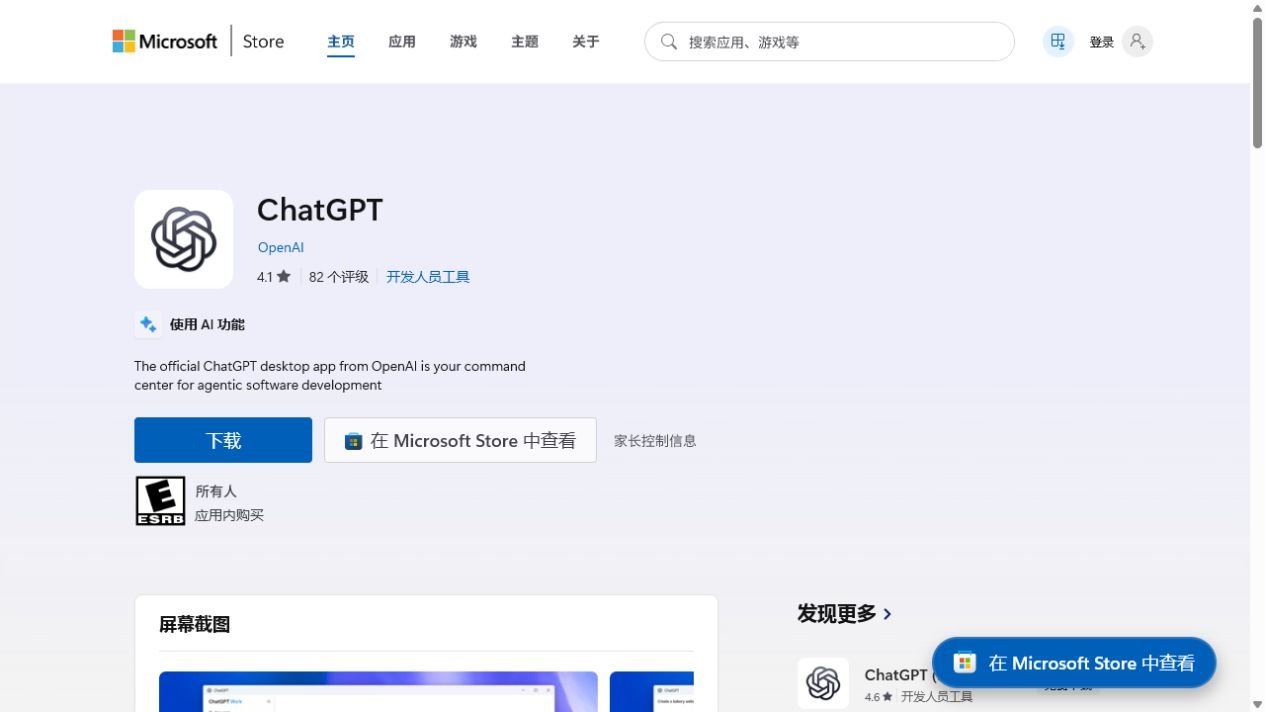
最简单:从官网下载
先连接好稳定的网络环境,再打开 ChatGPT 中文官方下载页,点击“Windows”。页面跳转后按提示下载或打开 Microsoft Store,认准发布者 OpenAI。
官网跳转失败:用 PowerShell
按键盘上的 Win 键或  键,搜索并打开“Windows PowerShell”(普通打开即可)。先输入
 winget --version;能看到版本号,再粘贴下面的安装命令。
winget install --id 9PLM9XGG6VKS --source msstore几个常见问题
- 提示找不到 winget:打开 Microsoft Store,搜索并更新应用安装程序(App Installer),然后重新打开 PowerShell 再试。
- 商店一直转圈:先重启商店和电脑;再到“设置 → 应用 → 已安装的应用 → Microsoft Store → 高级选项”尝试修复。
- 装好后打不开:在同一位置找到 ChatGPT,先点“修复”;仍无效再卸载重装。
- 搜到很多相似应用:不要从网盘或第三方软件站下载,认准发布者 OpenAI。
想确认产品变化,可看 OpenAI 的中文发布说明。
在非系统盘建一个 Workspace
项目放在哪里,由你打开的文件夹决定。为了不让 C 盘越用越满,我习惯在空间充足的非系统盘建一个总工作区,例如 D:\Workspace。如果电脑没有 D 盘,换成其他非系统盘即可。
- 打开“文件资源管理器”,进入 D 盘。
- 新建文件夹
Workspace。 - 再在里面新建
codex-first-site,第一次实操只打开这个空文件夹。
先给这个项目立几条规矩
在 Codex 里选择刚建好的 D:\Workspace\codex-first-site。第一次权限选请求批准,让它在需要越过工作区或执行高风险操作时先问你。
接着复制下面这段,让 Codex 在项目根目录建立 AGENTS.md。这里写的是当前项目的工作说明,不会影响其他项目。
请只在当前打开的项目文件夹中工作。先检查项目根目录有没有 AGENTS.md;如果没有就创建,如果已有就保留原内容并补充下面的规则:

- 修改文件前,先用简短的话说明准备怎么做。
- 这个项目只使用 HTML 和 CSS,不使用框架、第三方库或网络资源。
- 网页要适合手机浏览,文字清楚,按钮容易点击。
- 不要修改项目文件夹以外的内容。
- 完成后说明创建或修改了哪些文件,以及怎样预览。

请先展示准备写入的内容,等我回复“确认”后再保存。
确认内容没问题后,回复“确认”。以后这个项目里的任务,Codex 都会先读取这份项目规则。
把需求说清楚,再让它开始
下面用“家乡美食小网页”练手。你可以先把“家乡”和“菜名”换成自己的;不想改也可以直接发送,让 Codex 使用示例内容。
请先读取当前项目的 AGENTS.md,再完成一个“家乡美食”单页网页。

页面要求:
- 标题是“我的家乡味道”,副标题简单介绍我的家乡。
- 展示 3 道家乡美食,每道包含名称、一句话介绍和一个合适的 emoji 图标。
- 使用清爽的蓝白色调,可以加少量暖色点缀。
- 手机和电脑上都要方便阅读。
- 只创建一个 index.html,CSS 写在文件内部。

请先给出 3~5 步实施计划,不要马上修改文件。等我确认计划后再开始。
看完计划后,回复“按这个计划开始”。这一步是在练习:先看它准备怎么做,再允许它真正修改文件。
打开网页,检查一次,再改一次
任务完成后,检查文件夹里是否出现了 index.html,双击它在浏览器中打开。看看标题是否醒目、三张美食卡片是否整齐、手机上文字是否太小。
如果暂时看不出问题,也可以把下面这段发给 Codex,让它做一次收尾检查:
请检查当前的 index.html,重点看:
1. 手机屏幕上是否需要横向滚动;
2. 标题、正文和三张美食卡片是否容易阅读;
3. 是否有内容溢出、按钮太小或明显的排版问题;
4. 是否遵守项目 AGENTS.md。

如果可以使用浏览器工具,请打开页面检查;否则检查 HTML 和 CSS。先简要列出发现的问题,再直接修复,并告诉我改了什么。
做到这里,你已经走完了一个完整流程:打开工作区、建立项目规则、说明需求、确认计划、检查结果。Token、Skill 和插件都可以以后再学。