IP 纯净度自查指南先看出口地区是否一致
如果怀疑自己的 ChatGPT 被“降智”,我建议先检查一下网络节点。节点不够“纯净”、出口地区识别异常,是我会优先排查的问题。下面三个工具,可以帮你快速自查。
一、Cloudflare:看国家或地区代码
连接好平时使用的网络节点,打开 Cloudflare 检测页面,找到 loc= 这一行。这是它识别的 IP 所属国家或地区。
loc=TW:中国台湾loc=HK:中国香港loc=JP:日本loc=MY:马来西亚loc=CN:中国大陆
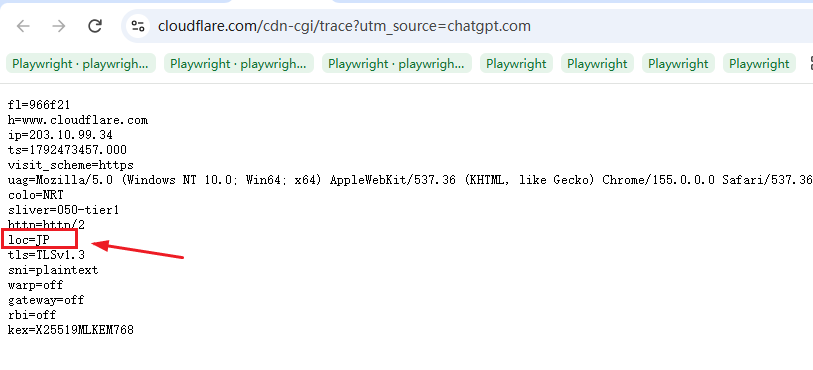
colo 表示处理请求的 Cloudflare 数据中心,不是你的 IP 所属地区,不要混淆。
二、Google:看搜索页底部的位置
打开 Google 测试搜索页,滚动到页面最底部,查看显示的地理位置,以及旁边标注的位置来源。
如果写着“是根据您的 IP 地址推断出来的”,就可以用来对照 Google 对当前出口 IP 的地区判断。
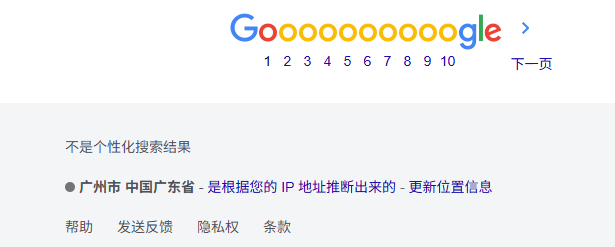
注意位置来源:Google 也可能使用设备定位或账号信息,自查 IP 时要看清底部标注。详见 Google 中文位置说明。
三、IPinfo:补查 IP 详细信息
打开 IPinfo,查看当前出口 IP 的国家、城市、网络归属机构或运营商等信息,再与前两项交叉比较。
尽量在同一设备、同一节点下连续检测。如果几个网站显示的 IP 不同,先检查网络工具的分流规则:不同网站可能走了不同出口。即使 IP 相同,不同数据库的地区判断也可能不一致。
博主遇到过的实际情况
之前我连接一个标为台湾的节点,Cloudflare 却识别为日本,Google 则识别为中国广州,当时无法使用 Google AI 搜索模式。后来切换到马来西亚节点,Google AI 模式就恢复了。
所以,不要只看网络工具里写着“哪个地区”,也看看目标网站实际如何识别。上面两张图就是那次排查时的记录。
发现异常后,怎么处理?
遇到这种情况先别慌。我的建议是,先选一个出口地区识别正常、连接稳定的节点,再观察使用体验。
- 换一条稳定、且目标服务支持的地区线路,再用同样的方法检测。
- 选定合适的节点后,尽量固定使用,避免短时间内频繁跨国家或地区切换。
- 使用 Codex 时,先连接网络,再打开客户端;结束后,先退出客户端,再断开网络工具,减少使用途中出口变化。
- 如果仍有异常,先保持节点稳定,隔一两天再打开试试,用同一个任务比较前后的表现。
如果网络已经稳定,回答质量仍不理想,继续检查额度、思考模式和上下文,见《ChatGPT 降智怎么办?先查这四个地方》;若主要是卡顿或断线,见网络连接排查文章。
备注:本文是博主的个人使用经历与排查建议,供遇到类似问题的朋友参考。上述工具主要用于检查 IP 地区与网络出口,并非统一的“纯净度”评分。记录截至 2026 年 10 月 26 日。