Codex 连接卡顿
怎么办?先判断,再试三招
一个简单任务等很久,未必都是 Codex 本身的问题。按下面顺序检查,通常比反复重装更省时间。
最近我偶尔会遇到 Codex 连接慢、任务长时间没有进展的情况。下面三招来自自己的 Windows 使用经验,能解决一部分常见问题,但不能保证覆盖所有卡顿原因。
1、先确认网络连接是否稳定
Codex 除了普通 HTTPS 请求,还可能使用安全 WebSocket 长连接。网络频繁切换、代理连接不稳,或者防火墙提前断开连接,都可能表现为任务一直转圈、断线或迟迟不返回结果。
- 先暂停其他占用大量带宽的下载和同步任务。
- 断开再重新连接当前网络;有条件时,可换一个稳定网络对比。
- 如果正在使用代理、网络连接工具或网络安全软件,确认它没有拦截
chatgpt.com的 WebSocket 连接。
连接节点后,如果能够正常打开油管(YouTube),说明基础网络和当前节点基本可用。此时若仍然无法登录 Codex 客户端或 ChatGPT 网页,可以先多刷新几次,并等待片刻后重试。在 YouTube 能正常打开的情况下,不要使用 360 的“断网急救箱”修复网络,以免改动原本正常的代理、DNS 或网络适配器配置。
节点选择建议:尽量使用稳定、信誉良好、共享程度较低的 IP 节点,例如“美国家庭宽带”类线路,以减少卡顿和断连风险。
OpenAI 的当前说明可参考 ChatGPT 与 Codex 网络建议。
2、检查系统盘和 Codex 安装盘空间
磁盘空间不足时,Windows 的临时文件、缓存和系统更新都可能受影响,整台电脑也可能变慢。先打开“设置 → 系统 → 存储”,查看系统盘和 Codex 所在磁盘的剩余空间,再按“清理建议”逐项处理。
如果你平时已经在使用 360,也可以用它查看临时文件和可清理项目;删除前要逐项核对,避免误删下载文件、项目资料或备份。不要为了追求固定百分比盲目清理,也不要把“磁盘碎片”当成所有 SSD 卡顿的通用原因。
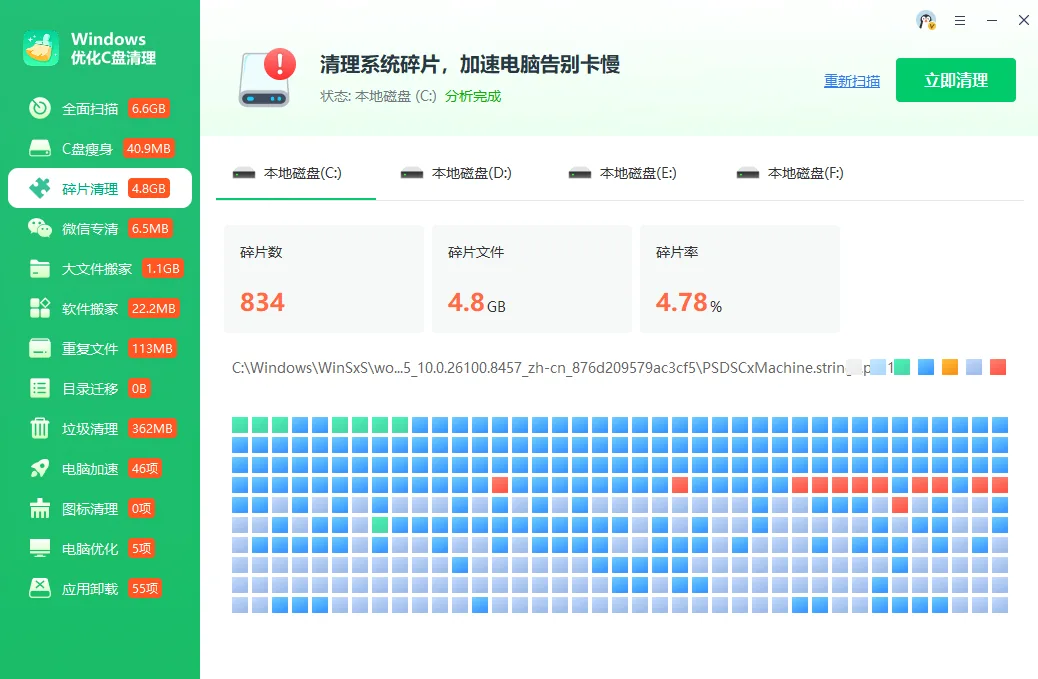
更稳妥的系统内置方法见微软的 Windows 释放磁盘空间说明。
3、网络连接工具改过配置时,检查本机网络
代理或网络连接工具退出异常后,有时会留下不正确的代理、DNS 或网络适配器配置。如果 Codex 突然开始连接卡顿,而网页或其他应用也不稳定,可以先运行 Windows 自带的“获取帮助”网络诊断。
已经安装 360 的用户,也可以在“功能大全 → 网络 → 断网急救箱”中检查网络连接配置。修复前先保存工作,完成后退出并重新登录 Codex 客户端。
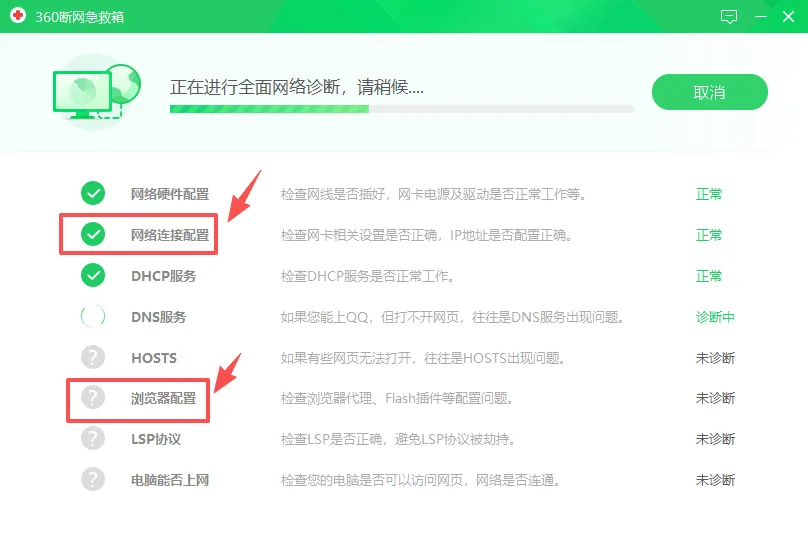
如果普通诊断无效,微软还提供网络命令和“网络重置”。网络重置会移除并重新安装网络适配器,也可能要求重新配置相关网络连接工具,因此应放在最后。具体步骤见 Windows 网络连接排障说明。
最省时间的排查顺序
- 看 OpenAI 服务状态,排除大范围故障。
- 换稳定网络,检查代理、网络连接工具、防火墙和 WebSocket。
- 确认磁盘空间足够,再清理明确不需要的文件。
- 仍有问题时,运行网络诊断;网络重置放在最后。
如果只有某一个任务特别慢,也可能是任务范围太大或上下文过长。此时先停止任务,把需求拆小,再重新发送,往往比继续等待更有效。